
Administrace WordPressu, postavená na moderním editoru bloků, je v podstatě vizuální stavebnice. Každý prvek, který na stránku vložíte, ať už je to obyčejný odstavec, velký nadpis nebo galerie fotek, se chová jako samostatná jednotka s vlastními pravidly. Tento systém vám dává obrovskou svobodu v tom, jak bude výsledek vypadat, ale vyžaduje, abyste hned na začátku pochopili rozdíl mezi dvěma pilíři, na kterých WordPress stojí.
Zásadní rozhodnutí: Je to Stránka, nebo Příspěvek?
Tohle je nejčastější chyba. Pokud zvolíte špatně, váš web bude pro návštěvníky i Google nepřehledný.
- Příspěvek (Článek): Slouží pro dynamický obsah. Má datum vydání a autora. Příspěvky se řadí do rubrik a štítků. Jsou to vaše aktuality, tipy, návody nebo reportáže. Příspěvky sytí web „čerstvými daty“, díky kterým vás vyhledávače (Google, Seznam) začnou posouvat nahoru.
- Stránka: Slouží pro statický obsah. Jsou to pevné pilíře webu. Nemají rubriky ani datum vydání. Typickými příklady jsou: Contact, O nás, Naše služby, Obchodní podmínky.
Pravidlo pravé ruky: Pokud o něčem informujete, je to příspěvek. Pokud něco definujete, je to stránka.
Horní lišta a vizuální navigace v obsahu
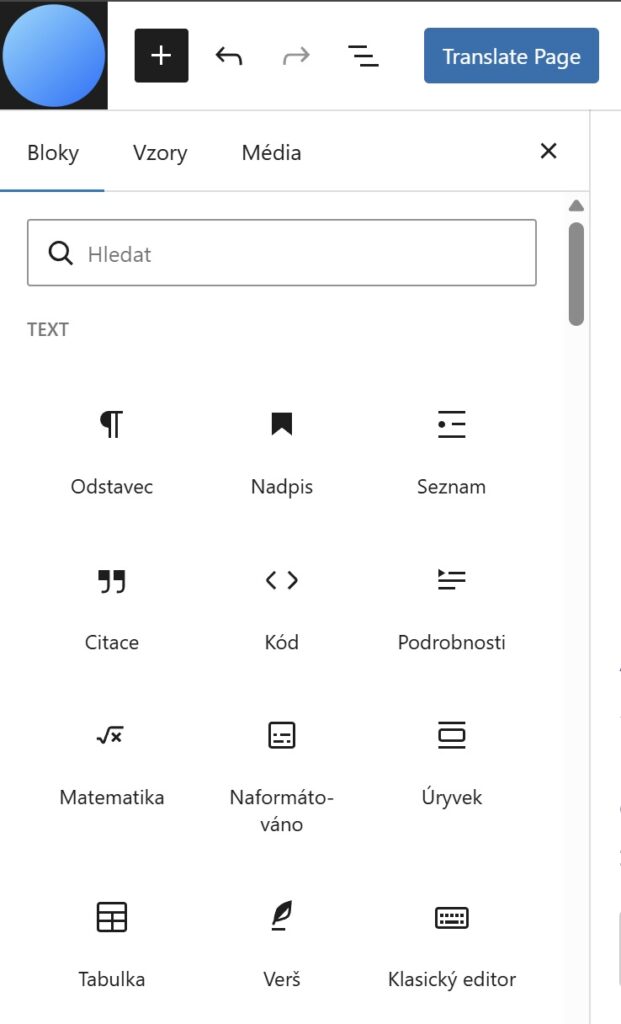
Když se podíváte na editor (viz obrázek), v horní části najdete nástroje pro ovládání celého procesu. V moderním webdesignu je totiž zásadní funkcionality, tedy logické řazení informací. Kromě klasického vkládání nových bloků přes modré tlačítko (+) je zde naprosto klíčový prvek: Zobrazení seznamu (ikona tří čárek vlevo nahoře).
V této sekci najdete:
- Knihovnu bloků (+): Otevírá nabídku všeho od textu přes tabulky až po složité widgety.
- Osnovu (Seznam): Vaše mapa článku. Okamžitě vidíte, zda pod nadpisem H2 správně následuje text, nebo zda jste tam omylem nenechali prázdný blok.
- Kroky zpět a vpřed: Klasické šipky pro opravu chyb bez nutnosti vše přepisovat.
Hlavní editační plocha a obsahová hierarchie
Samotná tvorba obsahu probíhá uprostřed obrazovky. Vše začíná u Názvu, což je nejdůležitější nadpis celého dokumentu (H1). Z hlediska SEO i čtenáře musí být tento název trefný a obsahovat klíčová slova. Pod názvem už následuje prostor pro jednotlivé bloky. WordPress vám umožňuje psát přirozeně, ale pro dobrou čitelnost doporučuji text neustále ředit.
Základní bloky pro strukturu:
- Nadpisy (H2, H3): Rozdělují text na logické podkapitoly. Nikdy je nepřeskakujte.
- Seznamy (Odrážky): Skvělé pro shrnutí výhod nebo postupu. Čtenářovo oko na nich přirozeně spočine.
- Média: Obrázky a galerie, které „rozbijí“ dlouhé bloky textu a udrží pozornost.
Můj tip: V celém článku zvolte pouze jeden nadpis H1, zpravidla to bývá ten první který vidíme jako „Název stránky“.
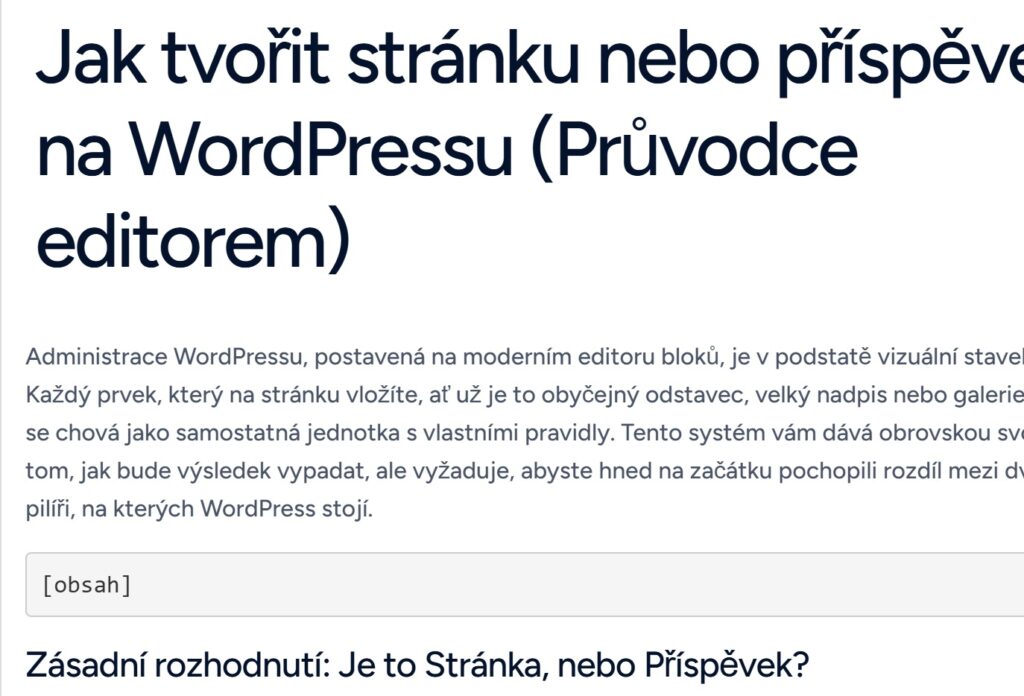
Vkládání prvků (+): Od textu k interaktivnímu obsahu
Jak už jsme si řekli, WordPress funguje na bázi bloků. To vám dává možnost do textu vkládat prvky, které čtenáře udrží v pozoru a dodají vašemu sdělení váhu. Mezi ty nejdůležitější patří:
- Obrázky a galerie: Fotka řekne víc než tisíc slov, ale musí být správně vložená. Vždy dbejte na to, aby obrázek nebyl zbytečně obrovský (datově), aby se stránka načítala rychle. Pokud vkládáte více fotek najednou, využijte blok Galerie, který je automaticky poskládá do přehledné mřížky.
- Citace: Chcete-li zdůraznit důležitou myšlenku nebo citovat odborníka, použijte blok Citace. Ten text vizuálně oddělí od zbytku článku, přidá mu svislou linku nebo kurzívu a okamžitě přitáhne oko čtenáře. Je to skvělý nástroj pro zvýšení důvěryhodnosti vašeho textu.
- Tabulky: Pokud potřebujete porovnat parametry produktů nebo přehledně zobrazit data, zapomeňte na vypisování do odstavců. Blok Tabulka vám umožní vytvořit řádky a sloupce, které jsou přehledné i na mobilních telefonech. Je to nejprofesionálnější způsob, jak prezentovat technické údaje nebo ceníky.
Můj tip pro vkládání: Nezahlťte čtenáře hned na začátku. Používejte tyto prvky méně, obrázek po každých dvou až třech odstavcích nebo citace uprostřed delšího textu zajistí, že lidé článek dočtou až do konce.
Nastavení článku: Pravý panel a technické nastavení
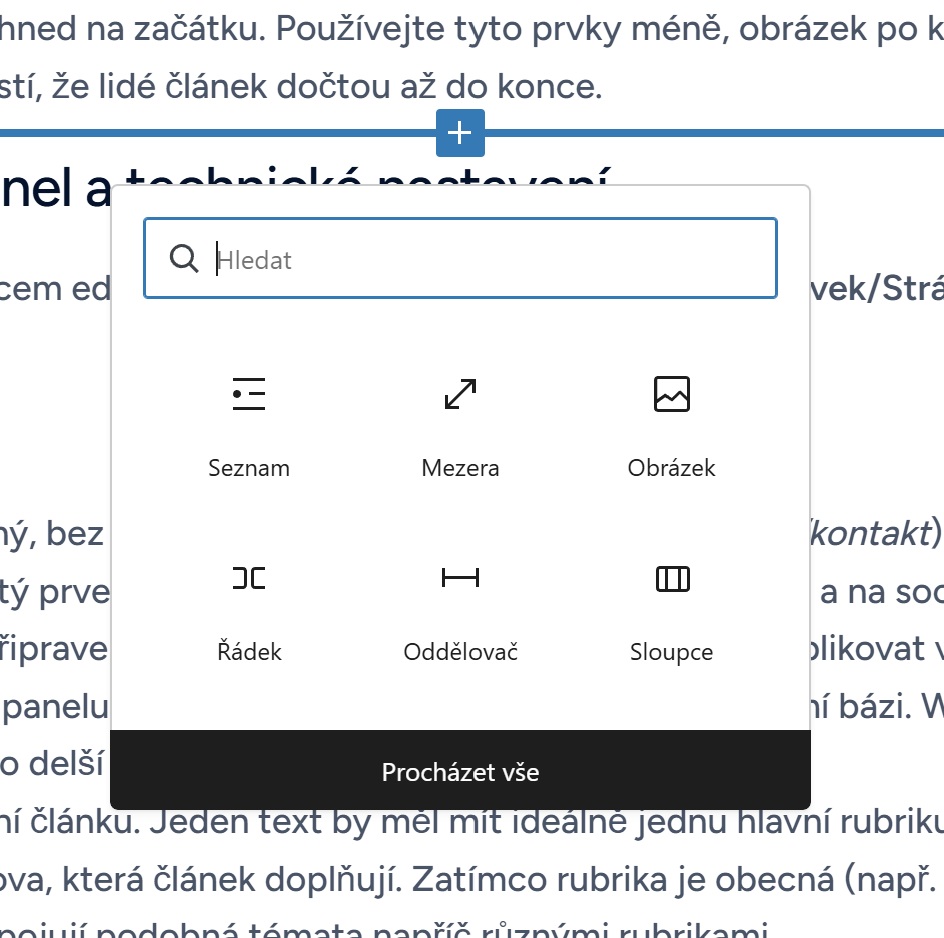
Pravá část obrazovky je technickým srdcem editoru. Panel je rozdělen na dvě karty: Příspěvek/Stránka (globální nastavení) a Blok (nastavení konkrétního prvku).
V záložce Příspěvek / Stránka ohlídejte:
- Trvalý odkaz (URL): Musí být stručný, bez diakritiky a srozumitelný (např. domena.cz/kontakt).
- Náhledový obrázek: Kriticky důležitý prvek. Je to „výkladní skříň“ článku v seznamech a na sociálních sítích.
- Časování příspěvků: Pokud máte připraveno více textů najednou, nedoporučuji je publikovat všechny v jeden den. Mnohem efektivnější je nastavit si v pravém panelu postupné zveřejňování, například na týdenní bázi. Web tak bude pro vyhledávače i čtenáře působit živě a udržovaně po delší dobu.
- Rubriky: Slouží k logickému zařazení článku. Jeden text by měl mít ideálně jednu hlavní rubriku.
- Štítky: Jsou to konkrétní klíčová slova, která článek doplňují. Zatímco rubrika je obecná (např. 3D tisk), štítek je specifický (např. PETG nebo Bambu Lab). Štítky propojují podobná témata napříč různými rubrikami.
- Diskuse: U statických stránek doporučuji komentáře vypínat, u blogu naopak podporovat. Ovšem si pohlídejte ochranu proti spamu vhodným pluginem.
V záložce Blok pak ladíte detaily: Pokud se přepnete na kartu Blok, ovlivňujete pouze ten prvek, na kterém máte zrovna kurzor. Tady se dějí ty nejjemnější úpravy, od barvy zvýraznění textu až po Alternativní text (alt) u obrázků. Ten popisuje, co na fotce skutečně je, což pomáhá Googlu indexovat váš obsah a lidem nejen se zrakovým postižením pochopit význam vizuálních prvků.
Finální kontrola před publikováním
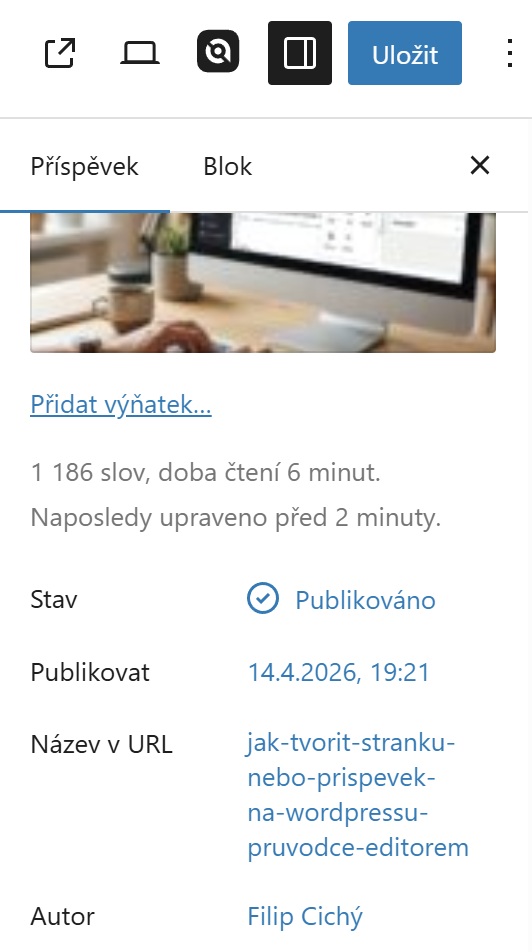
Předtím, než stisknete modré tlačítko Publikovat, využijte tlačítko Náhled, které vám článek zobrazí přesně tak, jak ho uvidí návštěvník. V administraci se totiž vše může zdát v pořádku, ale na skutečném webu se může stát, že obrázek bude příliš velký nebo nadpis příliš blízko textu. Teprve po této kontrole je váš obsah připraven k ostrému zveřejnění.
Můj tip: Pamatujte také na pravidelnost. Google, stejně jako sociální sítě, miluje čerstvá data a disciplínu. Pokud budete svůj web sytit novým obsahem pravidelně, algoritmy si vás začnou všímat čím dál víc a vaše pozice ve vyhledávání porostou. Není nutné psát každý den, ale najděte si tempo, které udržíte i jeden kvalitní článek za čtrnáct dní udělá pro vaši reputaci u vyhledávačů zázraky.
Administrace WordPressu se může na první pohled zdát složitá, ale ve skutečnosti je navržena tak, aby vám co nejvíce usnadnila každodenní práci s obsahem. Celý systém je rozdělen do logických sekcí a bloků, které oddělují psaní článků od technického nastavení a vzhledu webu. Pokud si osvojíte několik základních principů a naučíte se číst v pravém panelu nastavení, stane se pro vás správa webu rutinní záležitostí, která vám umožní plně se soustředit na to podstatné, budování vaší značky a komunikaci se zákazníky. Rychlý přehled: Jak ovládnout editor v 6 bodech Můj tip: Před každým publikováním použijte tlačítko Náhled. To, co vidíte v editoru, se může na ostrém webu mírně lišit, tak ať máte jistotu, že je vše perfektní.
